Administrar su VPS desde el área de clientes
Encuentre su VPS en el área de clientes y abra la consola, reinícielo, apáguelo, reinstálelo, restablezca la contraseña de root o aumente sus recursos.
Cada VPS de CR Servers tiene su propia página en el área de clientes. Desde ahí puede ver sus direcciones IP y recursos, abrir una consola en el navegador y encenderlo, apagarlo o reiniciarlo, sin abrir un ticket.
Encontrar su VPS
- Inicie sesión en clients.crservers.com.
- En el menú lateral, bajo Sus servicios, haga clic en Servidores virtuales privados.
- La lista muestra cada VPS con su nombre de host, estado, dirección IP y Próxima renovación. Haga clic en Administrar junto al que necesita.
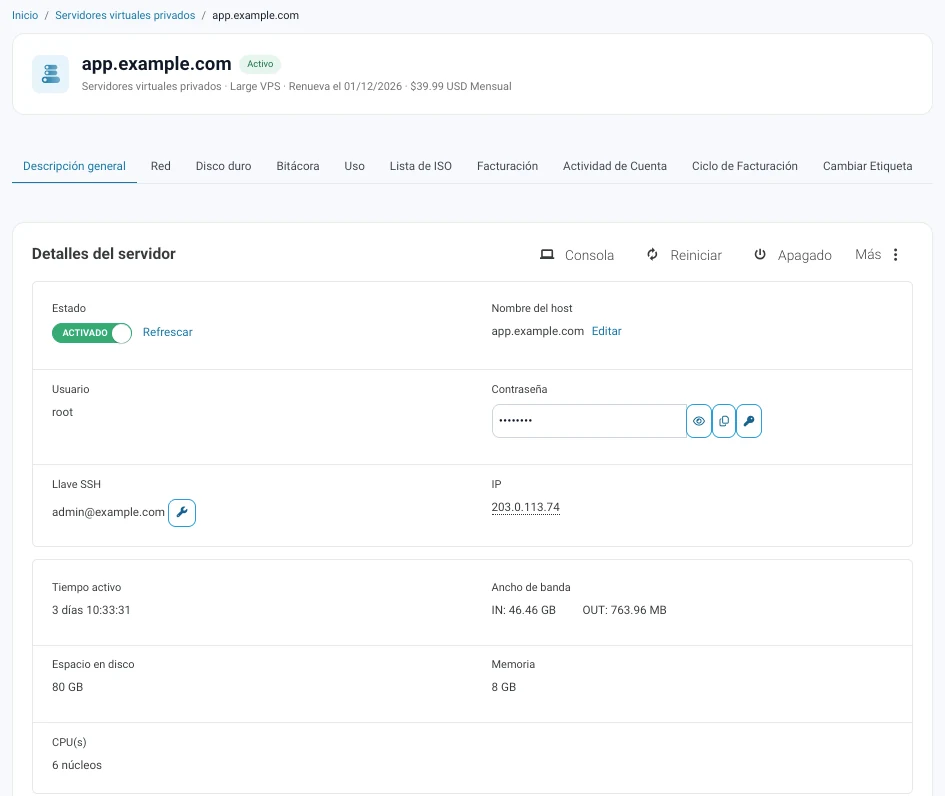
La página abre en la pestaña Descripción general. La tarjeta de arriba muestra el nombre de host, el estado, el plan, la fecha de renovación y el precio.
Detalles del servidor
La tarjeta Detalles del servidor muestra lo que necesita para conectarse:
- Estado: si el VPS está encendido. El interruptor a la par lo apaga o lo enciende; no lo toque salvo que eso sea lo que quiere.
- Nombre de host, que puede editar.
- Usuario administrador, normalmente
root, y la contraseña, oculta. Los botones a la par le permiten verla, copiarla o restablecerla. - Las llaves SSH instaladas en el VPS.
- La dirección IP pública (IPv4, y también IPv6 cuando está asignada).
- Tiempo encendido, sistema operativo, disco, memoria y CPU del plan.
Para conectarse, vea Acceso SSH al VPS.
Acciones del servidor
Los botones arriba a la derecha de Detalles del servidor actúan sobre el VPS. Consola y Reiniciar siempre están a la vista; el resto está en el botón ⋮. En el celular, todos están en ⋮.
| Acción | Qué hace |
|---|---|
| Consola | Abre la pantalla del servidor en su navegador. Úsela cuando SSH no responde. Vea Abrir la consola del VPS. |
| Reiniciar | Reinicia el VPS. Las conexiones abiertas se caen por un minuto o dos. |
| Apagado | Le pide al sistema operativo que se apague de forma ordenada. El VPS queda apagado hasta que lo encienda con el interruptor de estado. |
| Reconstruir | Reinstala el sistema operativo. Esto borra todo lo que hay en el VPS. Haga su propio respaldo antes. |
| Incrementar recursos | Pasa el VPS a un plan más grande o agrega direcciones IP y disco. Usted ve el precio antes de confirmar. Vea Cambiar su VPS a un plan más grande. |
| Orden de boot | Elige desde qué dispositivo arranca el VPS. Solo hace falta para recuperación o una instalación personalizada. |
| Cancelar VPS | Solicita la cancelación de este VPS. Vea Solicitar una cancelación. |
El área de clientes le pide confirmación antes de reiniciar, apagar o reinstalar.
Restablecer la contraseña de root o las llaves SSH
En Detalles del servidor, a la par de la contraseña, haga clic en Restablecer contraseña y confirme. La contraseña nueva reemplaza a la anterior; actualice las conexiones que tenga guardadas. A la par de las llaves SSH, Restablecer llaves SSH reemplaza las llaves instaladas en el VPS.
Las llaves SSH de su cuenta están en Seguridad → Llaves SSH en el menú lateral (cómo).
Otras pestañas
| Pestaña | Para qué sirve |
|---|---|
| Red | Interfaces de red y direcciones IP. Si tiene red privada, aparece como una segunda interfaz |
| Disco Duro | Los discos del VPS |
| Bitácora | Tareas ejecutadas en el VPS, como reinicios y reconstrucciones |
| Uso | Recursos (CPU, memoria y disco en el tiempo) y Tráfico de red |
| Facturación | Precio, ciclo de facturación y fecha de renovación |
| Actividad de Cuenta | El historial del servicio en su cuenta |
| Ciclo de Facturación | Pasar a un ciclo de facturación más largo o más corto |
Cuándo abrir un ticket
DNS inverso (PTR), direcciones IP adicionales y cualquier cosa que no pueda resolver desde la consola: abra un ticket con el nombre de host del VPS. Si el servidor no responde y es urgente, llámenos o escríbanos por WhatsApp (cómo funciona el soporte).
En esta página